
最近、AIアシスタントとして話題のClaude(クロード)を使い始めました。
ChatGPTとはまた違う個性があると聞いて興味を持ち、さっそく試してみることに。
ところが最初からちょっとしたトラブルに遭遇。同じように困る方のために、セットアップの流れをまとめておきます。
CHAPTER 1 Claudeへのアクセス
Claudeはインストール不要のWebサービスです。基本的な流れはシンプルでした。
①公式サイトにアクセス
ブラウザで claude.ai を開きます。
②アカウント作成
メールアドレス、またはGoogleアカウントで登録。数分で終了します。
③メール認証
届いた確認メールのリンクをクリックして認証。
④ログインして利用開始
チャット画面が表示されたら準備完了です。
CHAPTER 2 ここで問題発生!「研究者モード」が必要だった
手順通りに進めていたところ、ある段階で先に進めなくなりました。
エラーとも違う、なんとも言えない詰まり感。
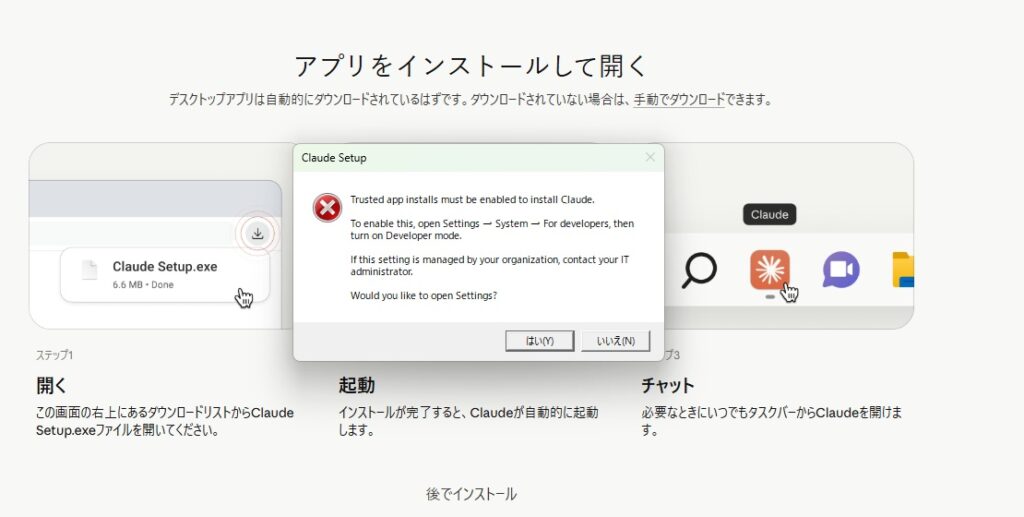
「研究者モード」とは、Claudeに深堀り調査や、より高度な回答精度を許可する設定です。
一部の環境やプランでは、これをオンにしないと特定の機能が使えないことがあります。
設定方法はこちら :
①画面左下のアカウントアイコン、または設定メニューを開く
②「機能」または「Features」の項目を探す
③「研究者モード(Research / Deep Research)」のトグルをオンにする
④ページをリロードして再確認
💡ポイント
この設定はデフォルトでオフになっているケースがあります。
何かが使えない、先に進めないと感じたら、まず設定画面を確認してみてください。
CHAPTER 3 実際に使ってみて
トラブルを乗り越えてからは、Claudeの会話の自然さに素直に驚きました。
質問に対してただ答えるだけでなく、文脈を理解しながら丁寧に返してくれる印象です。
日本語の精度も高く、ストレスを感じる場面がほどんどありませんでした。
初回のつまづきはありましたが、それさえ乗り越えれば使い勝手は非常に良好。
特に文章作成や調べもので威力を発揮しそうです。これからじっくり活用していきたいと思います。
今回の内容が、同じことろで詰まった方の参考になれば幸いです。